
Restablecer una contraseña olvidada
Si no puedes iniciar sesión porque no recuerdas tu contraseña, el proceso de restablecimiento tarda aproximadamente un minuto. La mayoría de los problemas con el restablecimiento se deben a que el correo electrónico no llega o a que el enlace de restablecimiento ha caducado.
Restablecer tu contraseña
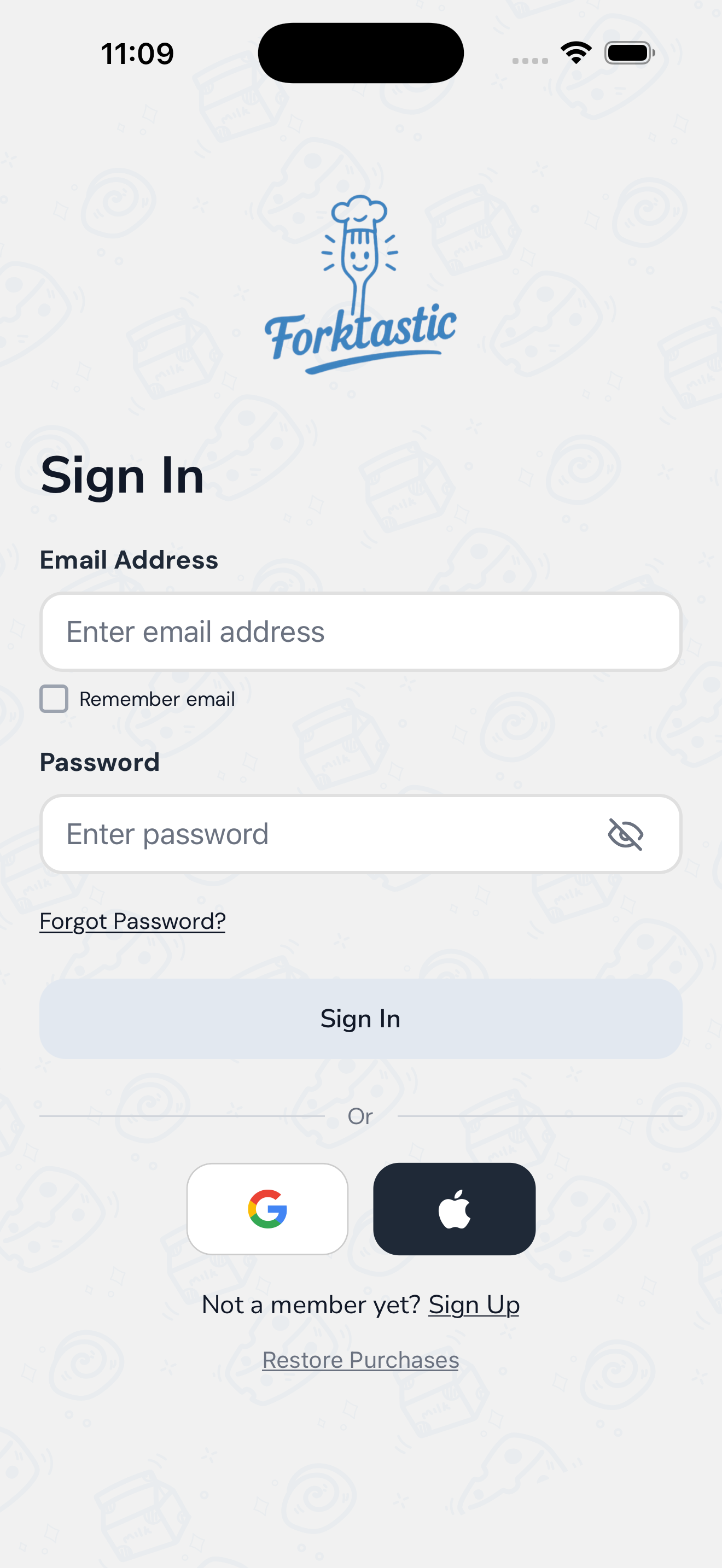
- En la pantalla de Inicio de sesión, toca Olvidé mi contraseña.
- Introduce el correo electrónico de tu cuenta.
- Toca Enviar enlace de restablecimiento.
- Revisa tu bandeja de entrada para encontrar un correo electrónico de
noreply@forktastic.com(asunto: “Restablece tu contraseña de Forktastic”). - Toca el enlace Restablecer contraseña en el correo electrónico.
- El enlace abre un formulario de restablecimiento de contraseña (en la aplicación si está instalada, de lo contrario en tu navegador).
- Introduce una nueva contraseña (al menos 8 caracteres).
- Confirma la nueva contraseña.
- Toca Establecer nueva contraseña.
Iniciarás sesión inmediatamente con la nueva contraseña en el dispositivo donde hiciste clic en el enlace de restablecimiento. En otros dispositivos, deberás iniciar sesión de nuevo.
El correo electrónico de restablecimiento no llega
El problema más común. Intenta en este orden:
Revisa el spam / correo no deseado
Los filtros de correo electrónico a veces interceptan los correos transaccionales. Busca en:
- Carpeta de spam
- Carpeta de correo no deseado
- Pestaña de Promociones (Gmail)
- Pestaña de Actualizaciones (Gmail)
Si lo encuentras, márcalo como No es spam para enseñar al filtro, luego toca el enlace de restablecimiento.
Espera unos minutos
La entrega de correos electrónicos puede tardar entre 1 y 5 minutos durante períodos de alto tráfico. Si han pasado menos de 10 minutos, dale más tiempo.
Verifica la dirección de correo electrónico que introdujiste
Los errores tipográficos ocurren. El formulario de restablecimiento no te indica si el correo electrónico coincide con una cuenta existente (eso filtraría información sobre la existencia de la cuenta a los atacantes). Así que un error tipográfico no envía nada silenciosamente.
Toca Reenviar o reinicia el proceso de restablecimiento con el correo electrónico escrito exactamente como aparece en tu cuenta.
Comprueba si usaste el inicio de sesión con Apple / Google
Si te registraste originalmente con Apple o Google y nunca añadiste una contraseña, no tienes una contraseña que restablecer. El correo electrónico de restablecimiento llega diciendo “no hay contraseña establecida para esta cuenta — inicia sesión con [Apple / Google] o añade una contraseña desde la configuración de tu cuenta”.
Para iniciar sesión: usa el botón de Apple / Google en la pantalla de inicio de sesión.
Usa un correo electrónico diferente (con ortografía alternativa)
Si tu correo electrónico tiene puntos (mark.vivanco@gmail.com) — Gmail trata mark.vivanco@gmail.com y markvivanco@gmail.com como la misma dirección, pero Forktastic podría haber almacenado una de las formas. Intenta restablecer con ambas ortografías.
Para los alias de “Ocultar mi correo electrónico” de Apple: el correo electrónico de restablecimiento va al alias, que lo reenvía a tu correo electrónico real — dale unos minutos adicionales para que llegue el reenvío.
Enlace de restablecimiento caducado
Los enlaces de restablecimiento son válidos durante 1 hora desde el envío. Después de eso, el enlace devuelve una página de “caducado”.
Solución: reinicia el proceso de restablecimiento. Enlace más reciente, mismo correo electrónico.
”Cuenta no encontrada” después de introducir el correo electrónico
Si estás seguro de que el correo electrónico es correcto pero el sistema no lo encuentra:
- Quizás te registraste con un correo electrónico diferente. Prueba otras direcciones que podrías haber usado.
- Quizás tu cuenta fue eliminada en algún momento. Consulta Eliminar tu cuenta — una vez que pasa el período de gracia de 30 días, el correo electrónico queda libre; tendrías que registrarte de nuevo.
No puedo acceder a la cuenta de correo electrónico en absoluto
Si has perdido el acceso a tu cuenta de correo electrónico (proveedor cerrado, cuenta bloqueada):
- Restaura primero el acceso al correo electrónico a través del proceso de recuperación de tu proveedor de correo. Ese es el camino más limpio.
- Si eso es realmente imposible, envía un correo electrónico a support@forktastic.com desde una dirección de correo electrónico diferente, incluyendo:
- Tu antiguo correo electrónico de la cuenta (al que no puedes acceder)
- Prueba de propiedad de la cuenta (una captura de pantalla de una pantalla dentro de la aplicación que muestre el correo electrónico, la fecha en que te registraste si la recuerdas, tu historial de compras de suscripción si eres usuario Pro)
- El soporte puede actualizar manualmente el correo electrónico de tu cuenta después de la verificación. Esto es más lento (unos días) pero funciona.
Configura métodos de inicio de sesión alternativos
Para evitar futuros olvidos de contraseña, vincula Apple o Google a tu cuenta:
- Opciones → Configuración de la cuenta → Seguridad → Métodos de inicio de sesión.
- Toca Añadir Apple o Añadir Google.
- Confirma.
Ahora puedes iniciar sesión con el proveedor social en lugar de escribir una contraseña.
Usa un gestor de contraseñas
Para el uso diario, guarda tu contraseña de Forktastic en un gestor de contraseñas:
- Llavero de iCloud (iOS / macOS — automático si lo guardaste al iniciar sesión)
- 1Password / Bitwarden / Dashlane / etc. — guardado al registrarte
- Gestor de contraseñas de Google (Android / Chrome — automático)
El autocompletado del gestor de contraseñas significa que nunca necesitarás recordar la contraseña.
Relacionado
- Cambiar tu contraseña
- Crear tu cuenta — incluyendo el inicio de sesión social