
Añadir artículos manualmente a la lista de la compra
La lista de la compra es la cuarta pestaña en la barra inferior. Aunque Forktastic puede rellenarla automáticamente a partir de recetas y planes de comidas, la entrada manual es esencial para todo lo que no está en una receta: leche, huevos, aperitivos, toallas de papel, cualquier otra cosa.
Añadir un solo artículo
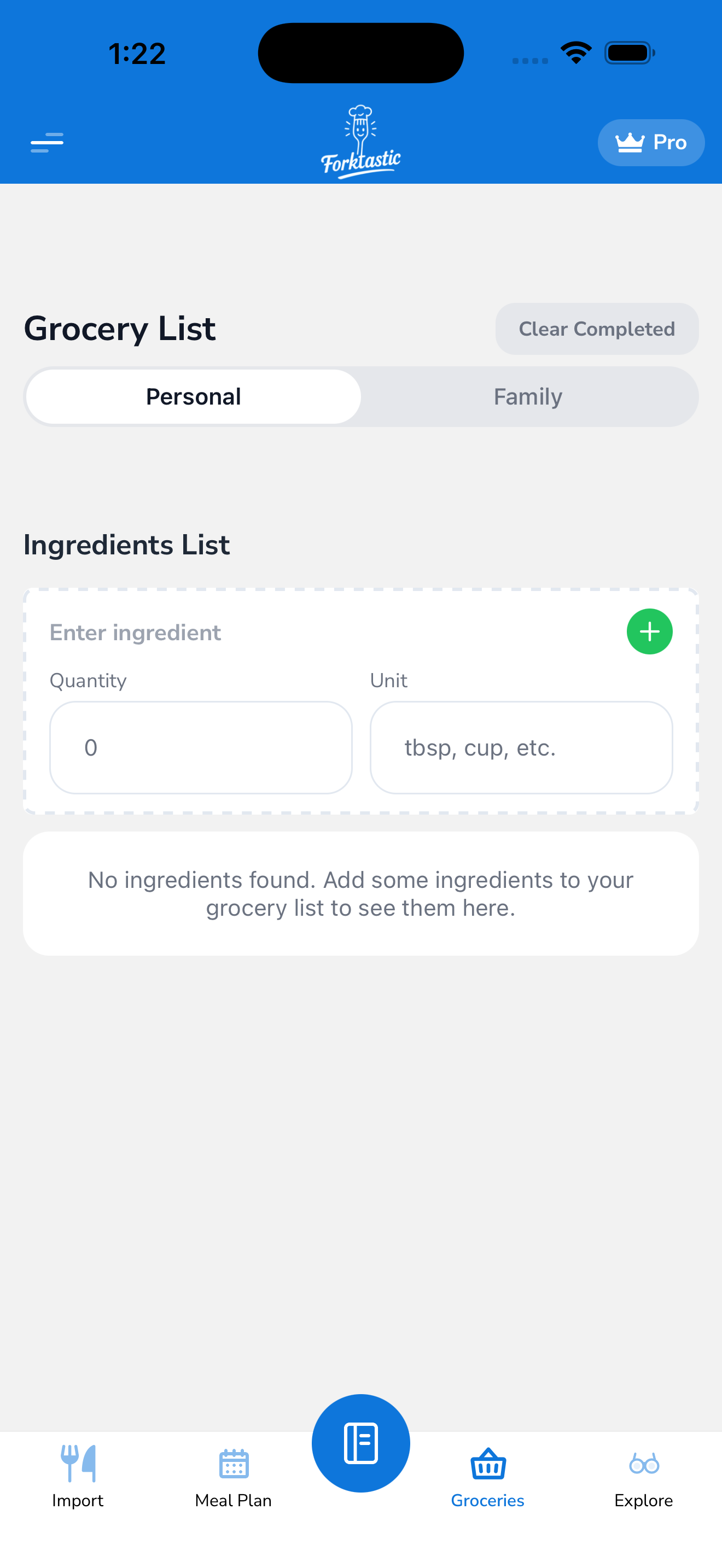
- Abre la pestaña de Compra.
- Toca + Añadir artículo en la parte superior (o el campo de texto en la parte inferior de la lista, dependiendo de tu versión de la aplicación).
- Escribe el artículo. Forktastic acepta texto de formato libre y analiza lo que puede:
- “2 lb muslos de pollo” → 2 lb muslos de pollo
- “1 docena de huevos” → 1 docena de huevos
- “Leche” → 1 leche (no se infiere cantidad)
- “Toallas de papel” → toallas de papel (sin unidad; está bien)
- Pulsa Intro (o toca el botón +) para añadirlo.
El artículo aparece en la lista, clasificado en una categoría que Forktastic detecta automáticamente (Lácteos, Productos frescos, Carne, Despensa, Hogar, Otros).
Añadir muchos artículos a la vez
Para añadir en masa (por ejemplo, desde una lista de la compra de texto que te dio alguien):
- Toca + Añadir artículo.
- Escribe o pega varios artículos, separados por saltos de línea:
2 lb manzanas1 galón de lechepanaceite de olivatoallas de papel
- Pulsa la confirmación de pegado detectado, o toca + Añadir todo en la parte inferior de la entrada multilínea.
Cada línea se convierte en un artículo, con cantidades/unidades analizadas cuando están presentes.
Editar un artículo
Toca cualquier artículo de la lista para abrir sus detalles:
- Cantidad — cambiar la cantidad
- Unidad — cambiar la unidad (lb, oz, galón, etc.)
- Nombre — corregir errores tipográficos o renombrar
- Categoría — mover a una sección diferente (la autodetección no es perfecta)
- Notas — añadir una nota de formato libre (“ecológico si es posible”, “la marca blanca está bien”)
Toca Guardar para confirmar, o Eliminar para quitar de la lista.
Categorías
Los artículos se clasifican automáticamente en categorías para que puedas comprar sección por sección en la tienda:
- Productos frescos — frutas, verduras, hierbas frescas
- Lácteos — leche, queso, yogur, huevos (sí, aunque biológicamente los huevos no son lácteos, la mayoría de las tiendas los agrupan con los lácteos)
- Carne — ternera, pollo, cerdo, pescado, marisco
- Despensa — productos secos, enlatados, envasados
- Congelados — cualquier cosa en la sección de congelados
- Panadería — pan, pasteles, recién horneados
- Hogar — artículos no alimentarios (productos de papel, limpieza, artículos de tocador)
- Otros — cualquier cosa que Forktastic no pudo clasificar
Puedes recategorizar manualmente tocando el artículo y cambiando la Categoría. Forktastic aprende de tus correcciones con el tiempo (por ejemplo, si siempre recategorizas “tofu” de Despensa a Productos frescos, los futuros artículos de tofu irán a Productos frescos).
Ordenar y agrupar
Por defecto, la lista está agrupada por categoría. Cambia en Compra → Ordenar:
- Por categoría (predeterminado) — Productos frescos primero, luego Lácteos, etc.
- Por receta — agrupa los artículos por la receta de la que provienen (útil al preparar varias recetas; menos útil en la tienda)
- Alfabético — lista plana, A–Z
- Por fecha de adición — los más nuevos primero
Relacionado
- Rellenar automáticamente desde una receta — para ingredientes de recetas
- Rellenar automáticamente desde tu plan de comidas — para toda una semana
- Marcar artículos mientras compras — la experiencia de compra