
Gestionar tu suscripción
Una vez que eres suscriptor Pro, la pantalla Opciones → Detalles de la suscripción es tu centro de gestión. Desde allí puedes ver tu plan actual, cambiar de plan, actualizar el método de pago (web) y revisar el historial de facturación.
Abrir detalles de la suscripción
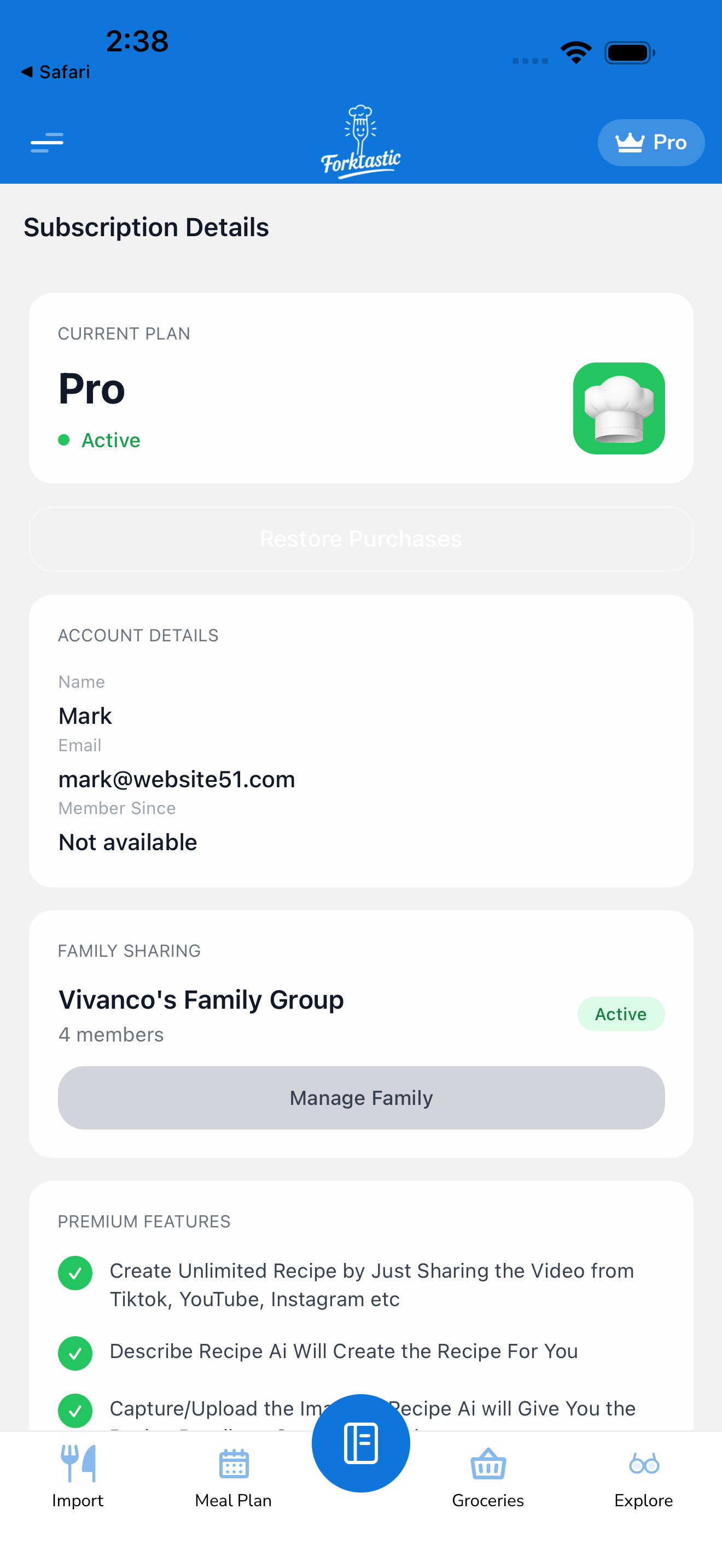
- Abre la pestaña Opciones.
- Toca Detalles de la suscripción.
Verás:
- Nombre del plan — Pro Mensual / Pro Anual / Gratuito
- Estado — Activo / En prueba / Cancelado (se renueva hasta …) / Expirado
- Próxima renovación — la fecha en que comienza tu próximo ciclo de facturación
- Precio — lo que se te cobrará en la renovación, en tu moneda local
- Fuente — Apple, Google o Stripe (dependiendo de dónde te hayas suscrito)
- Botón Gestionar — abre la gestión de suscripciones de la plataforma correspondiente
Cambiar entre mensual y anual
Si te suscribiste mensualmente y quieres cambiar a anual (o viceversa), el proceso depende de la plataforma:
iOS
- Toca Gestionar en Detalles de la suscripción.
- iOS abre su página de gestión de suscripciones.
- Toca Forktastic Pro.
- Elige Anual (o Mensual) en “Opciones”.
- Confirma con Face ID / código.
El cambio se prorratea — Apple abona la parte no utilizada de tu plan actual y la aplica al nuevo plan.
Android
- Toca Gestionar.
- Se abre Google Play.
- Toca Forktastic Pro → Cambiar plan.
- Elige Anual o Mensual.
- Confirma.
Google también prorratea el cambio.
Web (Stripe)
- En la aplicación web de Forktastic, toca Gestionar suscripción.
- El portal de clientes de Stripe se abre en una nueva pestaña.
- Toca Actualizar plan.
- Elige el nuevo plan.
- Confirma.
Las suscripciones web también se pueden cambiar directamente en app.forktastic.com/account/subscription.
Actualizar método de pago
Forktastic no almacena tus datos de pago directamente. Son gestionados por Apple, Google o Stripe, dependiendo de dónde te hayas suscrito.
iOS
Las suscripciones de iOS utilizan el método de pago de tu Apple ID. Para cambiarlo:
- Ajustes de iOS → Tu nombre → Pago y envío.
Android
Google Play utiliza el método de pago de tu cuenta de Google. Para cambiarlo:
- Play Store → Pagos y suscripciones → Métodos de pago.
Web
Para cambiar el método de pago de una suscripción facturada por Stripe:
- Detalles de la suscripción → Gestionar.
- Portal de clientes de Stripe → Métodos de pago → Añadir nuevo o Editar existente.
Historial de facturación
Para ver cargos anteriores:
iOS / Android
No visible en Forktastic — abre la App Store / Play Store y consulta tu historial de suscripciones allí.
Web
- Detalles de la suscripción → Gestionar.
- El portal de clientes de Stripe muestra el historial completo con facturas descargables.
Implicaciones del Compartir en familia
Pro Familia — a veces llamado “compartir en el hogar” — no es una característica directa de Forktastic. Forktastic Pro es por cuenta, independientemente de la plataforma.
Lo que Forktastic sí ofrece:
- La suscripción Pro del creador de la familia desbloquea el Compartir en familia para el grupo.
- Los miembros de la familia ven los libros de cocina compartidos independientemente de su propio estado Pro.
- Los miembros de la familia aún necesitan su propio Pro para sus funciones (sus importaciones más allá de 5, su Photo Match).
Consulta Crear un grupo familiar y Gratuito vs Pro.
¿Qué sucede si dejas de pagar?
Si una renovación falla (tarjeta caducada, fondos insuficientes):
- La tienda de aplicaciones / Stripe reintentará el cargo varias veces durante varios días.
- Durante los reintentos, Pro permanece activo.
- Si todos los reintentos fallan, tu suscripción caduca — las funciones Pro se desactivan, pasas al nivel gratuito.
- Puedes volver a suscribirte en cualquier momento desde el muro de pago.
Para evitar esto: mantén tu método de pago actualizado en tu cuenta de la tienda de aplicaciones / Stripe.
Relacionado
- Actualizar a Pro
- Restaurar compras — resincronizar el estado de la suscripción
- Cancelar