
إعادة تعيين كلمة مرور منسية
إذا لم تتمكن من تسجيل الدخول لأنك لا تتذكر كلمة مرورك، فإن عملية إعادة التعيين تستغرق حوالي دقيقة واحدة. تعود معظم المشكلات المتعلقة بإعادة التعيين إلى عدم وصول البريد الإلكتروني أو انتهاء صلاحية رابط إعادة التعيين.
إعادة تعيين كلمة مرورك
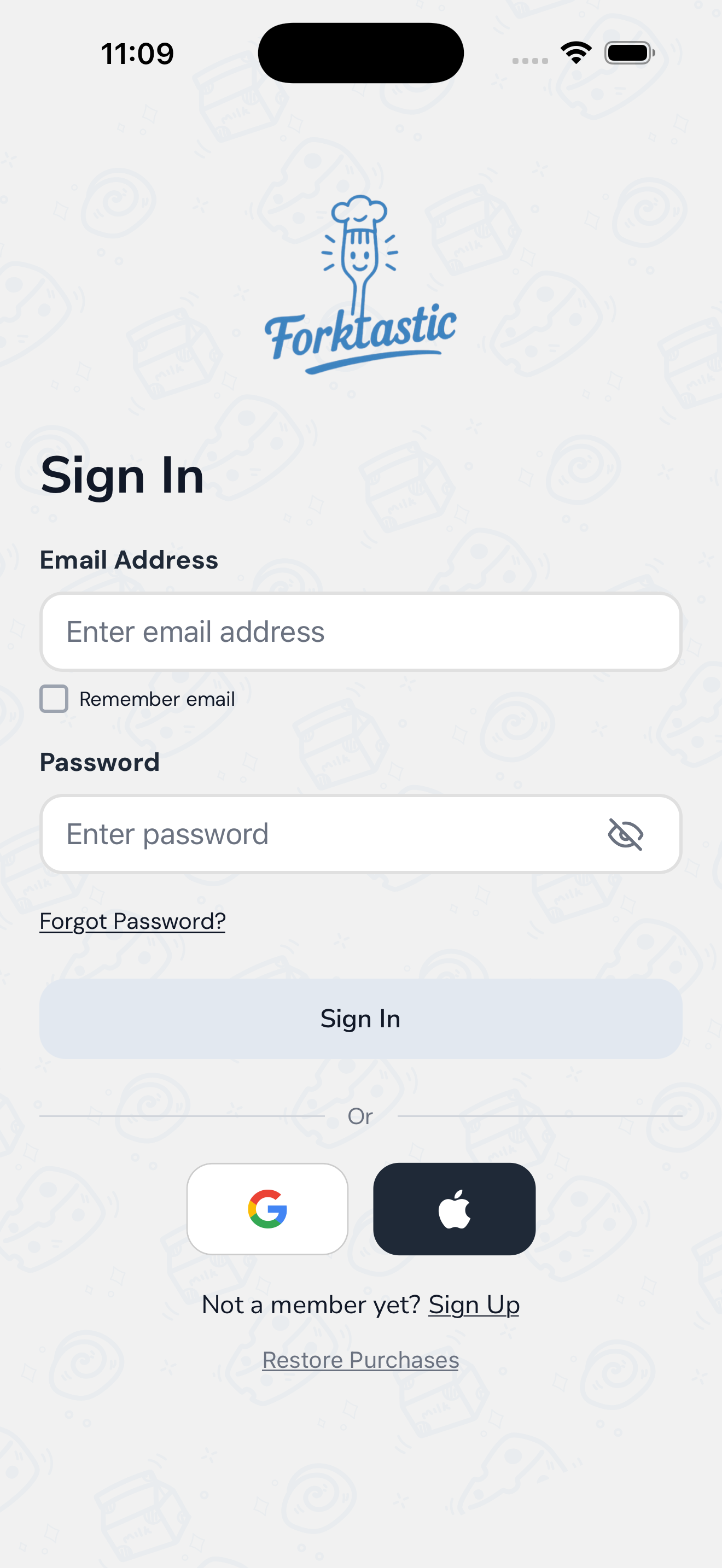
- على شاشة تسجيل الدخول، اضغط على نسيت كلمة المرور.
- أدخل البريد الإلكتروني لحسابك.
- اضغط على إرسال رابط إعادة التعيين.
- تحقق من صندوق الوارد الخاص بك بحثًا عن بريد إلكتروني من
noreply@forktastic.com(الموضوع: “إعادة تعيين كلمة مرور Forktastic الخاصة بك”). - اضغط على رابط إعادة تعيين كلمة المرور في البريد الإلكتروني.
- يفتح الرابط نموذج إعادة تعيين كلمة المرور (في التطبيق إذا كان مثبتًا، وإلا ففي متصفحك).
- أدخل كلمة مرور جديدة (8 أحرف على الأقل).
- أكد كلمة المرور الجديدة.
- اضغط على تعيين كلمة مرور جديدة.
سيتم تسجيل دخولك فورًا بكلمة المرور الجديدة على الجهاز الذي نقرت فيه على رابط إعادة التعيين. على الأجهزة الأخرى، ستحتاج إلى تسجيل الدخول من جديد.
بريد إعادة التعيين لا يصل
المشكلة الأكثر شيوعًا. جرب بالترتيب:
تحقق من مجلد البريد العشوائي / غير الهام
أحيانًا تلتقط فلاتر البريد الإلكتروني رسائل البريد الإلكتروني الخاصة بالمعاملات. ابحث في:
- مجلد البريد العشوائي
- مجلد البريد غير الهام
- علامة تبويب العروض الترويجية (Gmail)
- علامة تبويب التحديثات (Gmail)
إذا وجدته، فضع علامة عليه ليس بريدًا عشوائيًا لتعليم الفلتر، ثم اضغط على رابط إعادة التعيين.
انتظر بضع دقائق
قد يستغرق تسليم البريد الإلكتروني من 1 إلى 5 دقائق خلال فترات الذروة. إذا مر أقل من 10 دقائق، فامنحه المزيد من الوقت.
تحقق من عنوان البريد الإلكتروني الذي أدخلته
تحدث الأخطاء الإملائية. لا يخبرك نموذج إعادة التعيين ما إذا كان البريد الإلكتروني يطابق حسابًا موجودًا (لأن ذلك سيسرب معلومات وجود الحساب للمهاجمين). لذا، فإن الخطأ الإملائي لا يرسل شيئًا بصمت.
اضغط على إعادة الإرسال أو أعد تشغيل عملية إعادة التعيين مع كتابة البريد الإلكتروني تمامًا كما هو في حسابك.
تحقق مما إذا كنت قد استخدمت تسجيل الدخول عبر Apple / Google
إذا قمت بالتسجيل باستخدام Apple أو Google في الأصل ولم تقم بإضافة كلمة مرور مطلقًا، فليس لديك كلمة مرور لإعادة تعيينها. يصل بريد إعادة التعيين قائلاً “لم يتم تعيين كلمة مرور لهذا الحساب — سجل الدخول باستخدام [Apple / Google] أو أضف كلمة مرور من إعدادات حسابك.”
لتسجيل الدخول: استخدم زر Apple / Google على شاشة تسجيل الدخول.
استخدم بريدًا إلكترونيًا مختلفًا (بتهجئة بديلة)
إذا كان بريدك الإلكتروني يحتوي على نقاط (mark.vivanco@gmail.com) — يتعامل Gmail مع mark.vivanco@gmail.com و markvivanco@gmail.com كعنوان واحد، ولكن Forktastic ربما يكون قد خزن أحد الشكلين. حاول إعادة التعيين بكلتا التهجئتين.
بالنسبة لأسماء Apple المستعارة لإخفاء بريدي الإلكتروني: يذهب بريد إعادة التعيين إلى الاسم المستعار، والذي يعيد توجيهه إلى بريدك الإلكتروني الحقيقي — امنحه بضع دقائق إضافية لوصول إعادة التوجيه.
رابط إعادة التعيين منتهي الصلاحية
روابط إعادة التعيين صالحة لمدة ساعة واحدة من الإرسال. بعد ذلك، يعرض الرابط صفحة “منتهية الصلاحية”.
الحل: أعد تشغيل عملية إعادة التعيين. رابط أحدث، نفس البريد الإلكتروني.
”الحساب غير موجود” بعد إدخال البريد الإلكتروني
إذا كنت متأكدًا من صحة البريد الإلكتروني ولكن النظام لا يمكنه العثور عليه:
- ربما قمت بالتسجيل ببريد إلكتروني مختلف. جرب عناوين أخرى ربما تكون قد استخدمتها.
- ربما تم حذف حسابك في وقت ما. راجع حذف حسابك — بمجرد مرور فترة السماح البالغة 30 يومًا، يتم تحرير البريد الإلكتروني؛ ستحتاج إلى التسجيل من جديد.
لا يمكن الوصول إلى حساب البريد الإلكتروني على الإطلاق
إذا فقدت الوصول إلى حساب بريدك الإلكتروني (المزود أغلق الحساب، الحساب مقفل):
- استعد الوصول إلى البريد الإلكتروني أولاً من خلال عملية استرداد مزود بريدك الإلكتروني. هذا هو المسار الأسهل.
- إذا كان ذلك مستحيلًا حقًا، أرسل بريدًا إلكترونيًا إلى support@forktastic.com من عنوان بريد إلكتروني مختلف، متضمنًا:
- بريدك الإلكتروني القديم للحساب (الذي لا يمكنك الوصول إليه)
- إثبات ملكية الحساب (لقطة شاشة لشاشة داخل التطبيق تظهر البريد الإلكتروني، تاريخ تسجيلك إذا كنت تتذكره، سجل مشتريات اشتراكك إذا كنت مستخدمًا Pro)
- يمكن للدعم تحديث بريدك الإلكتروني للحساب يدويًا بعد التحقق. هذه العملية أبطأ (بضعة أيام) ولكنها تعمل.
إعداد طرق تسجيل دخول بديلة
لتجنب مشكلات “نسيت كلمة المرور” في المستقبل، اربط Apple أو Google بحسابك:
- الخيارات ← إعدادات الحساب ← الأمان ← طرق تسجيل الدخول.
- اضغط على إضافة Apple أو إضافة Google.
- تأكيد.
الآن يمكنك تسجيل الدخول باستخدام مزود الخدمة الاجتماعية بدلاً من كتابة كلمة المرور.
استخدم مدير كلمات المرور
للاستخدام اليومي، احفظ كلمة مرور Forktastic الخاصة بك في مدير كلمات المرور:
- سلسلة مفاتيح iCloud (iOS / macOS — تلقائي إذا قمت بالحفظ عند تسجيل الدخول)
- 1Password / Bitwarden / Dashlane / إلخ. — يتم حفظها عند التسجيل
- مدير كلمات مرور Google (Android / Chrome — تلقائي)
يعني الملء التلقائي لمدير كلمات المرور أنك لن تحتاج أبدًا إلى تذكر كلمة المرور.
ذات صلة
- تغيير كلمة مرورك
- إنشاء حسابك — بما في ذلك تسجيل الدخول الاجتماعي