
تعديل عدد الحصص
تُكتب معظم الوصفات لعدد معين من الحصص (عادةً 4). يتيح لك Forktastic تغيير حجم الوصفة بأكملها بالزيادة أو النقصان بنقرة واحدة — تتحدث المكونات بكميات جديدة حتى لا تضطر إلى إجراء حسابات ذهنية.
يؤثر هذا على عرضك الحالي فقط؛ تبقى الوصفة الأصلية في كتاب الطبخ الخاص بك عند عدد الحصص المحفوظ.
كيفية تغيير حجم الوصفة
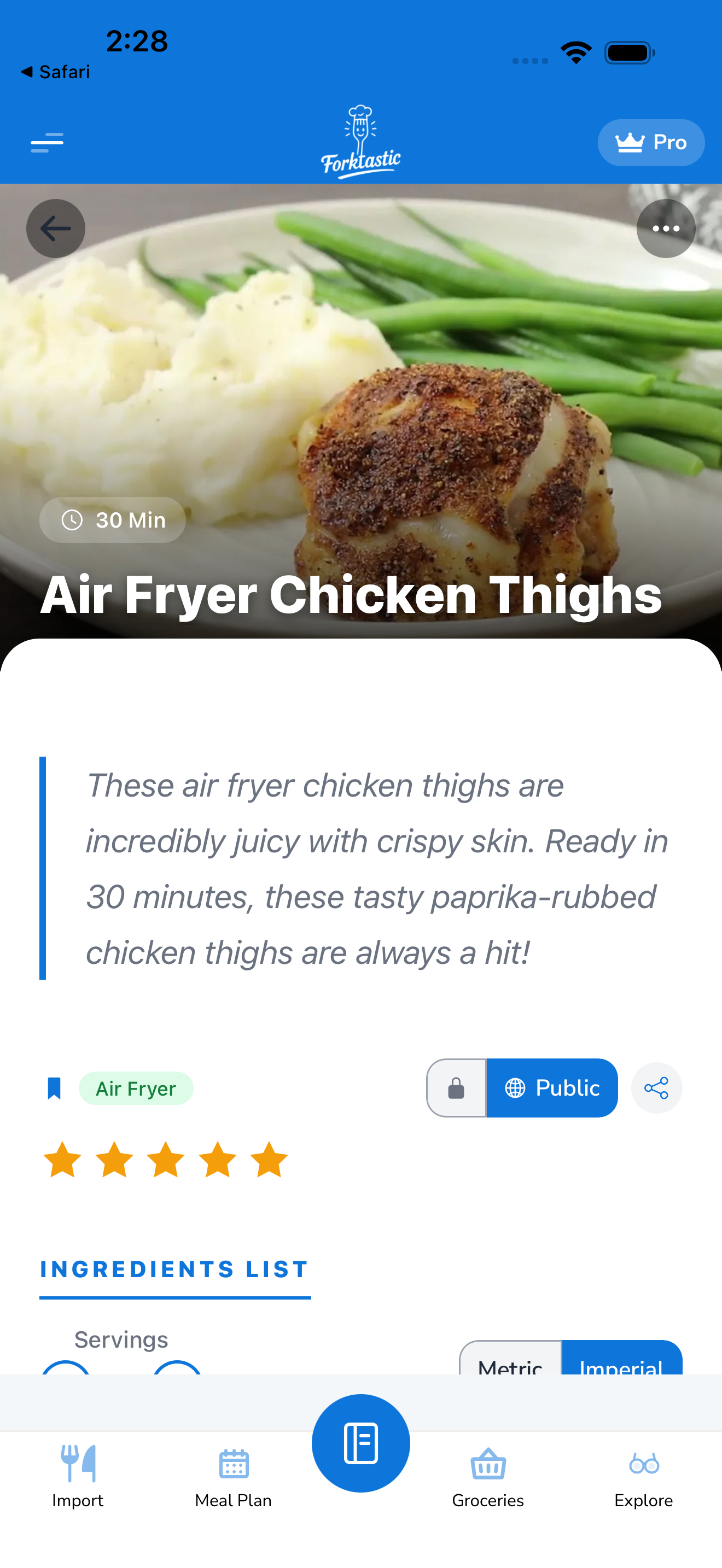
- افتح الوصفة.
- ابحث عن رقم الحصص في الشريط الوصفي (عادةً ما يظهر “يكفي 4 أشخاص”).
- استخدم إحدى طريقتين:
- اضغط على زري + أو − بجوار عدد الحصص.
- اضغط مطولاً على رقم الحصص واكتب قيمة دقيقة.
- يتم إعادة حساب كل كمية مكون على الفور. الوصفة التي تتطلب كوبين من الدقيق لـ 4 حصص تظهر 4 أكواب لـ 8 حصص، أو كوب واحد لـ حصتين.
ما الذي يتم تغيير حجمه
- كميات المكونات — جميعها، مع تقريب معقول (على سبيل المثال، “0.33 كوب” يبقى ككسر).
- اختياري: تلميحات وقت الطهي. بعض الوصفات تحتوي على ملاحظات وقت الطهي لكل حصة؛ يتم تحديثها أيضًا.
ما الذي لا يتم تغيير حجمه
- وقت الطهي ووقت التحضير — هذه لا تتغير خطيًا (لا يستغرق الشواء ضعف الوقت لـ 8 حصص مقابل 4). تبقى أوقات الطهي كما هي مكتوبة.
- حجم المقلاة أو تعليمات المعدات — لا يخبرك Forktastic “استخدم مقلاة 9×13” بدلاً من 8×8” عند زيادة عدد الحصص؛ هذا لا يزال متروكًا لك.
- نص تعليمات الخطوات — “اخلط ملعقتين كبيرتين من الزبدة” يبقى كما هو النص الأصلي. استخدم عرض المكونات كمصدر موثوق للكميات عند التغيير الحالي للحجم.
العودة إلى الأصل
اضغط على سهم إعادة الضبط بجوار عدد الحصص (أو اضغط مطولاً ← العودة إلى الأصل). تعود الحصص إلى القيمة المحفوظة للوصفة وتنعكس جميع المكونات على ذلك.
حفظ نسخة معدلة بشكل دائم
إذا كنت تطهو وصفة دائمًا تقريبًا بحجم مختلف عن كيفية حفظها:
- اضبط على عدد الحصص المفضل لديك.
- اضغط على المزيد ← حفظ كنسخة جديدة (أو تكرار).
- امنحها اسمًا مختلفًا (على سبيل المثال، “معكرونة — لعائلة من 6 أفراد”).
- احفظ.
لديك الآن إدخالان في كتاب الطبخ — الأصلي بالحجم الأصلي، ونسختك المعدلة. راجع تعديل وصفة للحصول على تفاصيل كاملة حول محرر الوصفات.
ذات صلة
- عرض وصفة — شاشة الوصفة الرئيسية
- التبديل بين الوحدات المترية والإمبراطورية — يختلف عن تغيير الحجم ولكنه ذو صلة
- كتابة وصفة من الصفر — تعيين عدد حصص افتراضي