
إنشاء كتاب طبخ بصيغة PDF
يحوّل كتاب الطبخ بصيغة PDF مجموعة مختارة من وصفات Forktastic الخاصة بك إلى ملف PDF واحد قابل للطباعة والمشاركة. إنه التنسيق المناسب لـ:
- طباعة كتاب طبخ شخصي لتقديمه كهدية
- إرسال مجموعة وصفات منسقة إلى قريب لا يستخدم التطبيقات
- أرشفة مجموعة لمناسبة خاصة (وجبة حفل زفاف، قائمة عطلة)
كتب الطبخ بصيغة PDF هي ميزة Pro. يتوفر تصدير وصفة واحدة بصيغة PDF في الطبقة المجانية — انظر مشاركة وصفة.
الخطوات الخمس
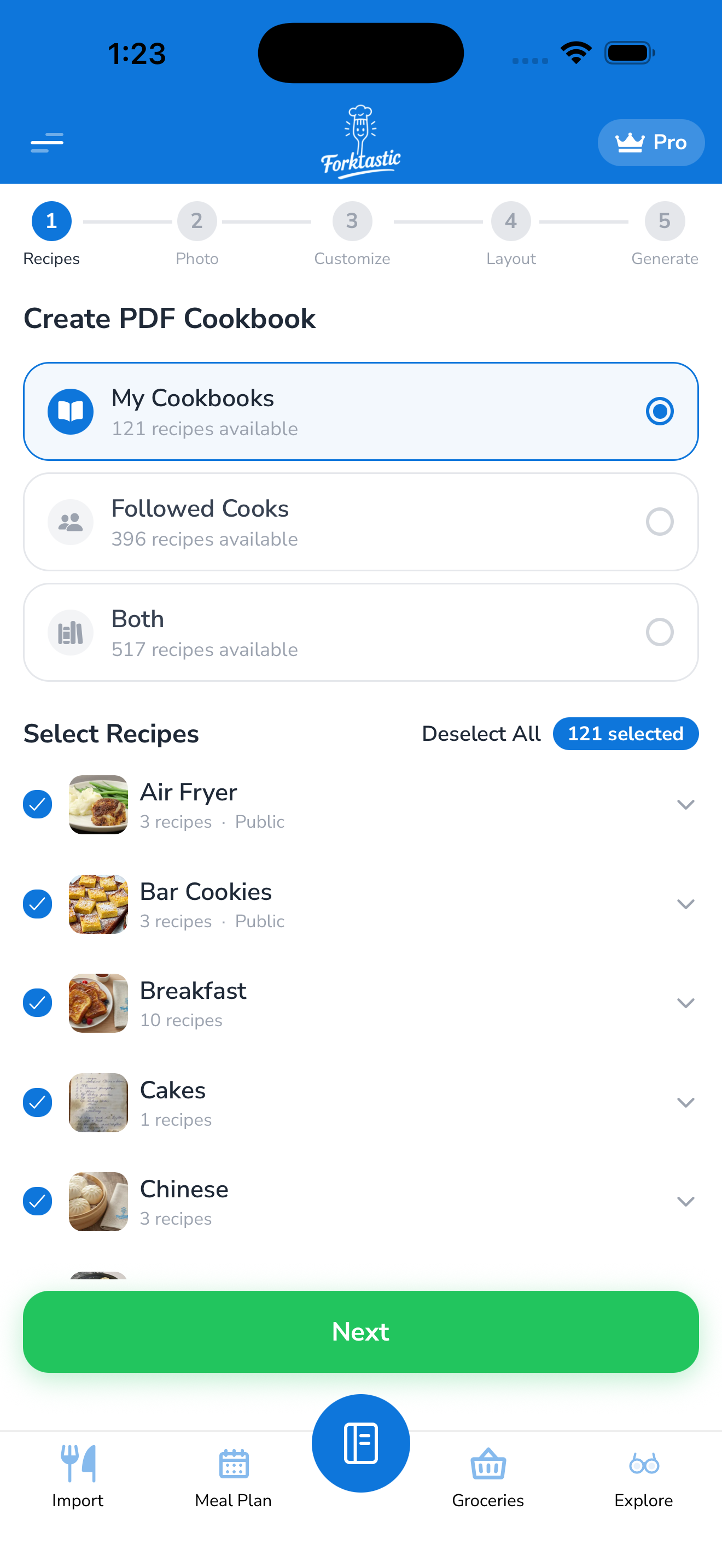
يرشدك Forktastic عبر خمس خطوات:
- تحديد الوصفات وكتب الطبخ
- تخصيص (عنوان الكتاب، المؤلف، نص المقدمة)
- اختيار تخطيط
- اختيار نمط غلاف
- إنشاء
تستغرق كل خطوة حوالي 30 ثانية. وعادة ما يتم الانتهاء من العملية برمتها في 3-5 دقائق.
الخطوة 1 — تحديد الوصفات وكتب الطبخ
- افتح علامة تبويب كتاب الطبخ ← المزيد ← إنشاء كتاب طبخ بصيغة PDF.
- تفتح شاشة التحديد بقائمة بجميع كتب الطبخ الخاصة بك.
- انقر على كتاب طبخ لتضمين جميع وصفاته، أو انقر على > للتعمق واختيار وصفات فردية.
- استخدم شريط البحث للعثور على وصفات محددة من أي كتاب طبخ.
- يعرض الرأس العدد الجاري (“تم تحديد 23 وصفة”). انقر على التالي.
الخطوة 2 — تخصيص
- عنوان الكتاب — ما يسمى به ملف PDF (يُعيّن افتراضيًا اسم كتاب الطبخ)
- المؤلف — يُعيّن افتراضيًا اسم عرض Forktastic الخاص بك؛ قم بالتغيير إلى اسم مختلف (على سبيل المثال، “من مطبخ مارك وهيلين”) إذا كنت تصنع هدية
- العنوان الفرعي — اختياري، يُطبع تحت العنوان
- نص المقدمة — مقدمة اختيارية من صفحة واحدة قبل الوصفات (جيدة للإهداء أو الملاحظة)
انقر على التالي.
الخطوة 3 — اختيار تخطيط
تؤثر ثلاثة خيارات للتخطيط على كيفية تنظيم صفحة كل وصفة:
- مضغوط — وصفتان في كل صفحة، خطوط أصغر. جيد لكتيبات الوصفات المرجعية.
- قياسي — وصفة واحدة في كل صفحة، أعمدة متوازنة للمكونات/التعليمات. الأكثر شعبية.
- واسع — وصفة واحدة في كل صفحة مع صورة وملاحظات تحضير ومساحة بيضاء إضافية. الأفضل للطباعة أو تقديم الهدايا.
انقر على بطاقة التخطيط لمعاينتها. انقر على التالي.
الخطوة 4 — اختيار نمط غلاف
اختر نمطًا بصريًا للغلاف الأمامي:
- العلامة التجارية — غلاف يحمل علامة Forktastic التجارية مع الشعار
- صورة — يستخدم إحدى صور وصفاتك كغلاف كامل
- بسيط — نص فقط، طباعة نظيفة
- عتيق — حدود مصورة، جمالية كتاب الطبخ الكلاسيكية
- عريض — عنوان كبير، لون ساطع
- فارغ — لا يوجد تصميم، فقط العنوان والمؤلف (جيد إذا كنت ستضيف غلافًا مخصصًا لاحقًا)
انقر على نمط لمعاينة الغلاف مع عنوانك ومؤلفك المعبأين مسبقًا. انقر على التالي.
الخطوة 5 — إنشاء
- يقوم Forktastic بإنشاء ملف PDF — يستغرق هذا من 10 إلى 60 ثانية حسب عدد الوصفات وما إذا كان كتاب الطبخ الخاص بك يحتوي على العديد من الصور.
- عند الانتهاء، سترى معاينة للصفحات القليلة الأولى.
- انقر على حفظ في الملفات للاحتفاظ به محليًا، أو مشاركة لإرساله عبر ورقة مشاركة الجهاز (البريد الإلكتروني، AirDrop، تطبيق المراسلة).
ملف PDF ملكك لتفعل به ما تشاء — اطبعه في المنزل، أرسله إلى خدمة طباعة حسب الطلب مثل Lulu أو Blurb، أرسله بالبريد الإلكتروني، احفظه في التخزين السحابي.
ما يتضمنه ملف PDF
تحتوي كل صفحة وصفة على:
- العنوان
- صورة الغلاف (إذا كانت لديك واحدة)
- عدد الحصص، وقت التحضير، وقت الطهي
- قائمة المكونات (بالوحدات المفضلة لديك)
- تعليمات خطوة بخطوة
- رابط المصدر (إذا تم استيراده)
لا يتضمن ملف PDF ما يلي:
- ملاحظاتك الشخصية (خاصة بك)
- تقييمات أو مراجعات العائلة
- جداول التغذية (قم بتبديلها في الإعدادات إذا كنت تريدها — انظر أدناه)
مفاتيح التبديل الاختيارية
قبل الإنشاء، قم بتوسيع قسم الخيارات في الخطوة 2:
- تضمين التغذية — يضيف لوحة تغذية لكل وصفة
- تضمين صفحات مقدمة كتاب الطبخ — إذا حددت كتب طبخ كاملة، فسيحصل كل كتاب طبخ على صفحة فاصلة
- حجم الصفحة — Letter، A4، A5
القيود
إنشاء ملفات PDF غير محدود في Pro. لا توجد تكلفة لكل ملف PDF؛ يمكنك إنشاء العدد الذي تريده.
الحد الأقصى لعدد الوصفات في ملف PDF واحد هو 200. إذا كان لديك المزيد، فقم بإنشاء ملفات PDF متعددة (على سبيل المثال، واحد لكل كتاب طبخ) واجمعها في أداة PDF من اختيارك.
ذات صلة
- مشاركة وصفة — لملفات PDF ذات الوصفة الواحدة (مدعومة في الطبقة المجانية)
- مجاني مقابل Pro — كتاب الطبخ بصيغة PDF هو ميزة Pro