
تغيير كلمة المرور الخاصة بك
إذا قمت بالتسجيل باستخدام البريد الإلكتروني وكلمة المرور، يمكنك تغيير كلمة مرورك في أي وقت. إذا قمت بالتسجيل باستخدام Apple أو Google، فليس لديك كلمة مرور افتراضيًا — ولكن يمكنك إضافة واحدة لتمكين تسجيل الدخول بالبريد الإلكتروني/كلمة المرور جنبًا إلى جنب مع تسجيل الدخول الاجتماعي.
تغيير كلمة مرور موجودة
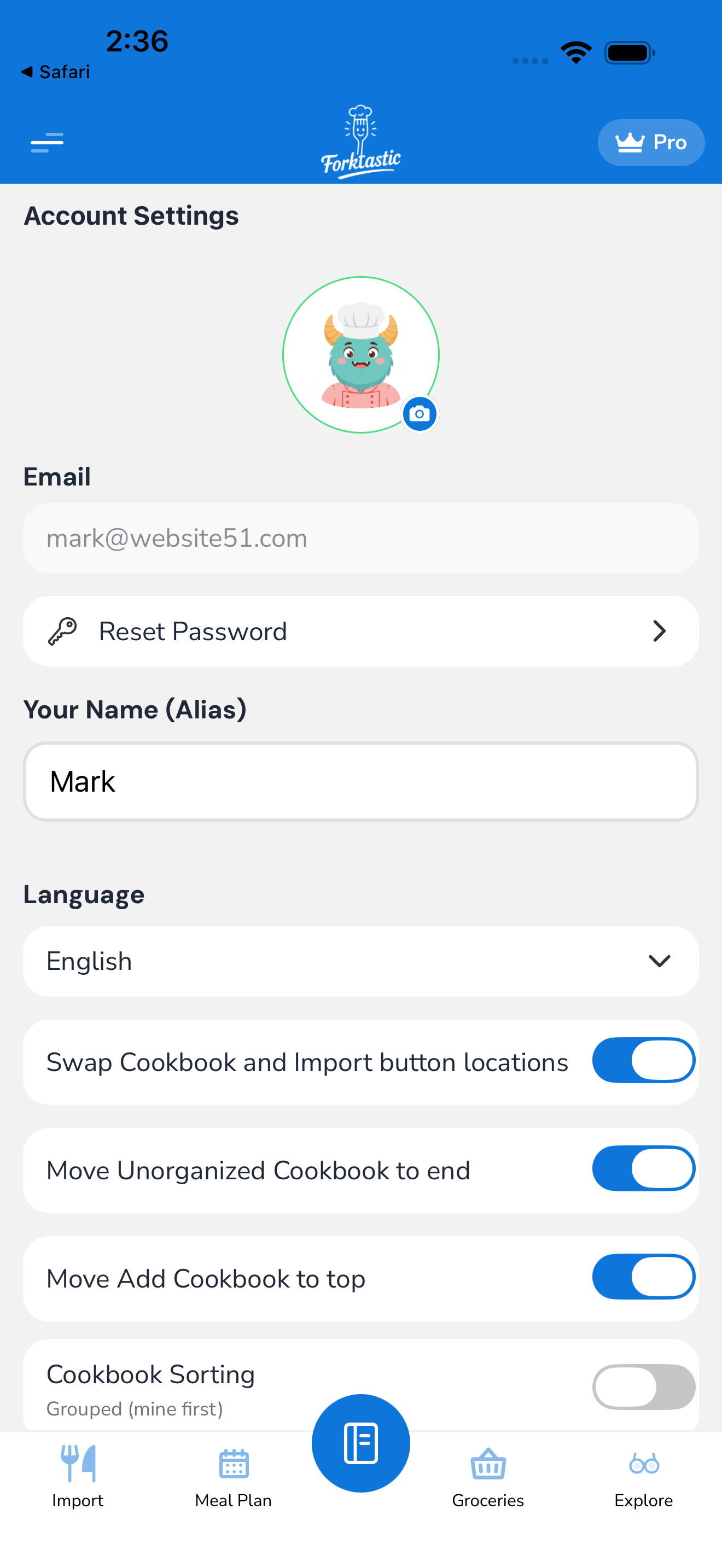
- افتح الخيارات ← إعدادات الحساب ← الأمان.
- اضغط على تغيير كلمة المرور.
- أدخل كلمة المرور الحالية الخاصة بك.
- أدخل كلمة المرور الجديدة (8 أحرف على الأقل، يوصى بمزيج من الحروف والأرقام).
- أكد كلمة المرور الجديدة.
- اضغط على حفظ.
يقوم Forktastic بتسجيل خروجك من جميع الأجهزة الأخرى لأسباب أمنية. ستحتاج إلى تسجيل الدخول مرة أخرى بكلمة المرور الجديدة على أي جهاز آخر تستخدمه.
إضافة كلمة مرور إلى حساب اجتماعي
إذا قمت بالتسجيل باستخدام Apple أو Google وترغب أيضًا في أن تتمكن من تسجيل الدخول باستخدام البريد الإلكتروني/كلمة المرور (حتى تتمكن من تسجيل الدخول على الويب دون إعادة التوجيه إلى مزود الخدمة الاجتماعية الخاص بك):
- افتح الخيارات ← إعدادات الحساب ← الأمان ← طرق تسجيل الدخول.
- اضغط على إضافة كلمة مرور.
- أدخل البريد الإلكتروني لحسابك (مملوء مسبقًا إذا كان لديك واحد) وكلمة مرور جديدة.
- أكد.
الآن يمكنك تسجيل الدخول بأي من الطريقتين.
هل نسيت كلمة المرور الخاصة بك؟
إذا لم تتمكن من تذكر كلمة مرورك ولكن لا يزال لديك وصول إلى بريدك الإلكتروني:
- في شاشة تسجيل الدخول، اضغط على هل نسيت كلمة المرور؟
- أدخل البريد الإلكتروني لحسابك.
- يرسل Forktastic رابط إعادة تعيين.
- افتح الرابط من بريدك الإلكتروني ← سينقلك إلى صفحة إعادة التعيين.
- أدخل كلمة مرور جديدة مرتين.
- اضغط على إعادة تعيين كلمة المرور.
الرابط صالح لمدة ساعة واحدة من الإرسال. إذا انتهت صلاحيته، اطلب رابطًا جديدًا.
راجع إعادة تعيين كلمة مرور منسية لمسار استكشاف الأخطاء وإصلاحها عندما لا يبدو أن إعادة التعيين تعمل.
إلغاء ربط طريقة تسجيل دخول اجتماعي
إذا لم تعد ترغب في ربط تسجيل الدخول عبر Apple أو Google بحسابك:
- افتح الخيارات ← إعدادات الحساب ← الأمان ← طرق تسجيل الدخول.
- اضغط على Apple أو Google في القائمة.
- اضغط على إلغاء الربط.
- أكد.
تحذير: لا يمكنك إلغاء ربط طريقة تسجيل الدخول إلا إذا كان حسابك يحتوي على طريقة أخرى واحدة على الأقل لتسجيل الدخول. إذا كانت طريقة تسجيل الدخول الوحيدة لديك هي Apple (لا توجد كلمة مرور، ولا Google)، فلن يسمح لك Forktastic بإلغاء ربط Apple — فقد يؤدي ذلك إلى حجب وصولك. أضف كلمة مرور أولاً، ثم ألغِ ربط Apple.
تغيير البريد الإلكتروني لحسابك
يمكنك تغيير عنوان البريد الإلكتروني المرتبط بحسابك — وهو مفيد إذا قمت بتغيير مزودي خدمة البريد الإلكتروني أو ارتكبت خطأ مطبعيًا عند التسجيل:
- افتح الخيارات ← إعدادات الحساب ← الأمان ← البريد الإلكتروني للحساب.
- اضغط على تغيير البريد الإلكتروني.
- أدخل البريد الإلكتروني الجديد.
- يرسل Forktastic رابط تحقق إلى البريد الإلكتروني الجديد.
- افتح الرابط من صندوق الوارد الجديد ← يتم تأكيد التغيير.
- يقوم Forktastic أيضًا بإخطار البريد الإلكتروني القديم بأنه تم إجراء التغيير (أفضل ممارسات الأمان).
إذا لم يكن لديك وصول إلى أي من البريدين الإلكترونيين، فاتصل بـ support@forktastic.com مع تفاصيل حسابك.
أمان تسجيل الدخول
بعض الملاحظات حول كيفية تعامل Forktastic مع أمان تسجيل الدخول:
- الجلسات تصدر كرموز خاصة بالجهاز؛ تسجيل الخروج من جهاز واحد لا يسجل الخروج من الأجهزة الأخرى. استخدم تسجيل الخروج من جميع الجلسات في إعدادات الأمان لإلغاء الوصول في كل مكان.
- محاولات تسجيل الدخول الفاشلة محدودة بمعدل لكل عنوان IP ولكل حساب. تؤدي كثرة المحاولات الفاشلة إلى إغلاق مؤقت (عادة 10 دقائق).
- المصادقة الثنائية غير مدعومة حاليًا ولكنها على خارطة الطريق. في الوقت الحالي، استخدم كلمة مرور قوية وقم بتمكين القياسات الحيوية على مستوى الجهاز (Face ID / Touch ID / بصمة الإصبع) لتشغيل التطبيق.
قفل التطبيق (حماية إضافية)
إذا كنت تشارك هاتفًا أو تريد طبقة حماية داخل التطبيق:
- الخيارات ← إعدادات الحساب ← الأمان ← قفل التطبيق ← قم بالتبديل إلى تشغيل.
- يتطلب التطبيق Face ID / Touch ID / رمز مرور في كل مرة تفتحه.
هذا بالإضافة إلى كلمة مرور حسابك. إنه قفل على مستوى الجهاز؛ إلغاء تثبيت Forktastic وإعادة تثبيته يتجاوز هذا القفل (ستظل بحاجة إلى كلمة مرورك لتسجيل الدخول مرة أخرى).