
استيراد الوصفات من Paprika
إذا كنت تستخدم Paprika Recipe Manager وترغب في الانتقال إلى Forktastic، فلن تضطر إلى إعادة استيراد الوصفات واحدة تلو الأخرى. يمكن لـ Forktastic قراءة ملف التصدير الخاص بـ Paprika مباشرةً واستيراد مجموعتك بأكملها دفعة واحدة.
ما ستحتاجه
- نسخة مثبتة من Paprika 3 (Mac أو Windows أو iOS أو Android) تحتوي على الوصفات التي ترغب في نقلها.
- ملف Paprika المُصدَّر (
.paprikarecipes)، وهو حزمة تحتوي على جميع وصفاتك. - Forktastic مثبت على الجهاز الذي ستقوم بالاستيراد عليه.
الخطوة 1 — التصدير من Paprika
تتم خطوة التصدير داخل Paprika، وليس Forktastic. تختلف القائمة الدقيقة حسب النظام الأساسي:
Paprika على Mac / Windows:
- افتح Paprika.
- حدد الوصفات التي تريد تصديرها. استخدم Cmd+A / Ctrl+A لتحديد الكل، أو اختر وصفات محددة.
- ملف → تصدير → تنسيق وصفات Paprika.
- احفظ ملف
.paprikarecipesالناتج في مكان يمكنك الوصول إليه من هاتفك — iCloud Drive أو Google Drive أو Dropbox، أو فقط أرسله عبر AirDrop.
Paprika على iOS:
- افتح Paprika.
- الإعدادات → المزامنة → تصدير الوصفات بتنسيق وصفات Paprika.
- احفظ في الملفات أو شارك عبر AirDrop.
Paprika على Android:
- افتح Paprika.
- الإعدادات → النسخ الاحتياطي والتصدير → تصدير الوصفات.
- احفظ على جهازك أو شارك.
سينتهي بك الأمر بملف واحد بصيغة .paprikarecipes يحتوي على جميع الوصفات التي حددتها.
الخطوة 2 — الاستيراد إلى Forktastic
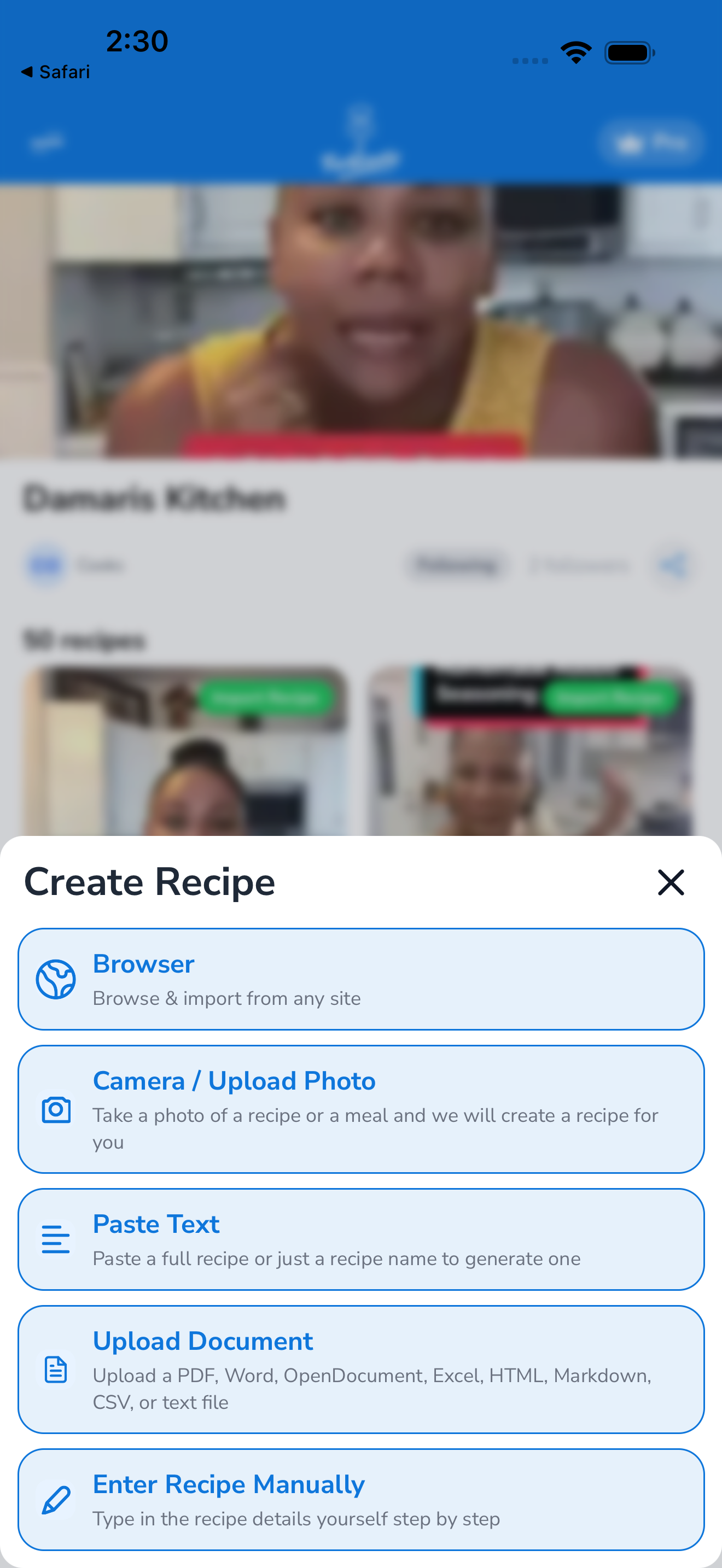
- افتح Forktastic.
- اضغط على علامة التبويب استيراد.
- اضغط على من Paprika.
- اضغط على تحديد ملف Paprika. سيتم فتح منتقي الملفات بجهازك.
- انتقل إلى ملف
.paprikarecipesمن الخطوة 1 واضغط عليه. - يعرض Forktastic معاينة: عدد الوصفات الموجودة في الملف، وأي منها سيتم استيراده. ألغِ تحديد أي وصفات لا تريدها.
- اضغط على استيراد الكل (أو استيراد المحدد).
- انتظر. قد يستغرق استيراد مجموعة كبيرة دقيقة أو دقيقتين — يعالج Forktastic كل وصفة على حدة.
- عند الانتهاء، سترى ملخصًا: عدد الوصفات التي تم استيرادها بنجاح، وعدد الوصفات التي واجهت مشاكل.
أين تهبط الوصفات
بشكل افتراضي، تنتقل جميع وصفات Paprika المستوردة إلى كتاب طبخ جديد يسمى مستورد من Paprika. يمكنك إعادة تسميته، أو نقل الوصفات إلى كتب طبخ أخرى، أو تقسيمها — انظر كتب الطبخ.
يتم الاحتفاظ بفئات Paprika الموجودة كعلامات فئة على كل وصفة. لذا إذا قمت بتصنيف وصفة “نباتي” و “عشاء” في Paprika، فسيتم نقل هذه العلامات.
ما يتم الاحتفاظ به، وما لا يتم
يتم الاحتفاظ به:
- عنوان الوصفة، المكونات، التعليمات
- عدد الحصص، وقت التحضير، وقت الطهي
- الفئات (كفئات Forktastic)
- رابط المصدر والملاحظات
- صور الوصفات المضمنة في التصدير
لا يتم الاحتفاظ به (أو يتم التعامل معه بشكل مختلف):
- تقييمات Paprika ← يستخدم Forktastic نظام التقييم الخاص به؛ يتم إعادة تعيين التقييمات إلى 0 بعد الاستيراد. أعد التقييم أثناء الطهي.
- قوائم Paprika ← يستخدم Forktastic خطط الوجبات بدلاً من ذلك؛ ستحتاج إلى إعادة إضافة الوصفات إلى خطة وجباتك.
- مشتريات Paprika ← يتم إنشاء قائمة مشتريات Forktastic من الوصفات والإدخال اليدوي؛ لا يتم نقل المشتريات الموجودة.
- إشارات Paprika المرجعية (روابط URL المحفوظة للاستيراد لاحقًا) ← لا يتم نقلها؛ أعد وضع إشارة مرجعية في Forktastic إذا كنت لا تزال تريدها.
الاستيراد بالجملة يُحتسب ضمن حصتك المجانية
تستهلك عمليات استيراد Paprika حصتك المجانية من 5 وصفات واحدة تلو الأخرى. إذا كان لديك 200 وصفة في Paprika، فستحتاج إلى Pro لاستيرادها كلها. انظر مجاني مقابل Pro.
ذات صلة
- إضافة وصفات إلى كتاب طبخ — تنظيم بعد الاستيراد
- تعديل وصفة — تعديل الوصفات المستوردة
- الاشتراك — الترقية إذا كان لديك مكتبة Paprika كبيرة